Validasi Email

|


Hai teman, pada artikel kali ini saya akan memberikan artikel membuat Validasi email dengan php. Validasi email adalah ketika anda memasukan email kedalam input text dengan format ex: Nauval_azhar maka akan salah, maka sebaliknya jika anda memeasukan alamat email dengan format yang benar ex: nauval_azhar@tampan.com maka anda akan dibawa kehalaman selanjutnya. Jika anda ingin membuatnya maka ikuti langkah-langkah berikut :


1. Buat file dengan format PHP di notepad atau dreamweaver

2. Lalu masukan script berikut :

Test.php »
<!DOCTYPE html PUBLIC "-//W3C//DTD XHTML 1.0 Transitional//EN" "http://www.w3.org/TR/xhtml1/DTD/xhtml1-transitional.dtd">

<html xmlns="http://www.w3.org/1999/xhtml">

<head>

<meta http-equiv="Content-Type" content="text/html; charset=iso-8859-1" />

<title>test</title>

<script type="text/javascript">

    //Total Karakter

   var maxChar = 2000;


   //Fungsi Hitung Textbox

   function itung()

   {

     if (document.formku.deskripsi.value.length > maxChar)

     {

        document.formku.deskripsi.value =  document.formku.deskripsi.value.substring(0, maxChar);

     }

     else  document.formku.hitung.value = maxChar - document.formku.deskripsi.value.length;

   }


   //Menampilkan jumlah karakter

   function initial()

   {

      document.formku.hitung.value=maxChar;

    }

</script>

<style>


.text{

width:300px;

border:none;

background:#FFF;;

color:#666;

padding:5px;

border:1px solid #999;

}

.text:focus{

background:#fff;

color:#000;

border:1px solid #82E2FF;

}


.modern {

  display: inline-block;

  margin: 0px;

  padding: 5px 10px;

  cursor:pointer;

  background: #B8ED01;

  border: 1px solid rgba(0,0,0,0.15);

  border-radius: 4px;

  box-shadow:

    inset 0 1px 0 rgba(255,255,255,0.5),

    0 2px 2px rgba(0,0,0,0.3),

    0 0 4px 1px rgba(0,0,0,0.2);

  text-decoration: none;

  text-shadow: 0 1px rgba(255,255,255,0.7);

  transition:all 0.5s ease-out;

}


.modern:hover  { background:#00FF66; }


.style1 {font-family: Verdana, Arial, Helvetica, sans-serif}

</style>


</head>


<body>

<form name="formku" id="form1" method="post" action="terima.php">

<br />

<table width="100%" border="0">

  <tr>

    <td><span class="style1">Email</span></td>

    <td><input name="email" type="text" class="text" placeholder="Email" /></td>

  </tr>

  <tr>

    <td><span class="style1">Password</span></td>

    <td><input name="code" type="password" class="text" id="code" placeholder="Password" /></td>

  </tr>

  <tr>

    <td>&nbsp;</td>

    <td><input name="Reset" type="reset" class="modern" value="Reset" />

      <input name="Submit2" type="submit" class="modern" value="Submit" /></td>

  </tr>

</table>

</form>


</body>

</html>


Simpan file tersebut dengan nama test.php


3. Buat file PHP lagi yang berfungsi untuk membuat proses validasi


Terima.php »
<!DOCTYPE html PUBLIC "-//W3C//DTD XHTML 1.0 Transitional//EN" "http://www.w3.org/TR/xhtml1/DTD/xhtml1-transitional.dtd">

<html xmlns="http://www.w3.org/1999/xhtml">

<head>

<meta http-equiv="Content-Type" content="text/html; charset=iso-8859-1" />

<title>Untitled Document</title>


<?php

if(empty($_POST['email'])){

?>

<script>

alert('Email Tidak Isi !');

document.location='test.php';

</script>

<?php

}elseif(empty($_POST['code'])){

?>

<script>

alert('Password Tidak Diisi !');

document.location='test.php';

</script>

<?php

}else{

?>

<?php

$email = $_POST['email'];

if(preg_match("/\w+@\w+\.[a-zA-Z]+/i",$email)){

?>

<?php

$email = $_POST['email'];

echo "<script>";

echo "alert('Selamat Datang $email')";

echo "</script>";

}else{

?>

<script>

alert('Format Email Salah !');

document.location='javascript:history.back()';

</script>

<?php

}

?>

<?php

}

?>

<style type="text/css">

<!--

.style1 {

    font-family: Verdana, Arial, Helvetica, sans-serif;

    font-size: 24px;

}

.style2 {font-size: 14px}

-->

</style>

</head>


<body>

<div align="center" class="style1">Selamat  Datang <?php echo $_POST['email']; ?></div><br />

<br />


</body>

</html>


Simpan file tersebut dengan nama terima.php


Selesai coba lihat hasilnya


Lihat Demo


Semoga Bermanfaat
baca selengkapnya »

Membatasi Jumlah Karakter

|

Hai teman, pada artikel kali ini saya akan memberikan tutorial tentang Membatasi jumlah karakter dengan javascript. Nah berikut langkah - langkahnya :

1. Buka software notepad

2. Pada notepad masukan Script berikut


Test.php

<!DOCTYPE html PUBLIC "-//W3C//DTD XHTML 1.0 Transitional//EN" "http://www.w3.org/TR/xhtml1/DTD/xhtml1-transitional.dtd">
<html xmlns="http://www.w3.org/1999/xhtml">
<head>
<meta http-equiv="Content-Type" content="text/html; charset=iso-8859-1" />
<title>membatasi Jumlah Karakter | Articles</title>
<script type="text/javascript">
    //Total Karakter
   var maxChar = 2000;
 
   //Fungsi Hitung Textbox
   function itung()
   {
     if (document.formku.deskripsi.value.length > maxChar)
     {
        document.formku.deskripsi.value =  document.formku.deskripsi.value.substring(0, maxChar);
     }
     else  document.formku.hitung.value = maxChar - document.formku.deskripsi.value.length;
   }
  
   //Menampilkan jumlah karakter
   function initial()
   {
      document.formku.hitung.value=maxChar;
    }
</script>
<style>
.pesan{
width:400px;
height:150px;
border:1px solid #999999;
background:#fff;
color:#666;
padding:5px;
margin-top:-1px;
resize:none;
}
.pesan:focus{
border:1px solid #82e2ff;
color:#000;
}

</style>

</head>

<body>
<form name="formku" id="form1" method="post" action="#">
<textarea name="pesan" cols="30" rows="5" class="pesan" id="deskripsi" onkeyup="itung()" placeholder="Pesan Anda .." ></textarea>
       <br />
       Karakter Tersisa
       <input type="text" readonly name="hitung" id="hitung" class="trans1" size="3" disabled="disabled" style="border:none; background:none; color:#000000;"/>
       </form>

</body>
</html>

Simpan file tersebut dengan nama terserah anda.php

Lihat Hasilnya :


Karakter Tersisa


Selamat Mencoba Dan Semoga Berhasil

baca selengkapnya »

Koneksi Ke Database

|


Kali ini saya akan membahas artikel tentang cara
menghubungkan dari database ke website sebelumnya anda harus memiliki database.
Tanpa berlama-lama lagi langsung saja kita bahas :

Software Yang Harus Dimiliki :


1. Xampp
2. Dreamweaver / notepad


Berikut ini script koneksi.php :

<?php
Mysql_connect(“localhost”,”root”,””);
Mysql_select_db(“nama_database”);
?>

Sebelumnya pernah melihat script koneksi seperti ini ?

<?php
$host = “localhost”;
$user = “root”;
$password = “”;
$database = “namadatabase”;
$koneksi = mysql_connect($host,$user,$password);
Mysql_select_db($db);
?>

Script berikut menurut saya terlalu panjang. Tapi, mudah
untuk di mengerti.
Script :

<?php
Mysql_connect(“localhost”,”root”,””);
Mysql_select_db(“nama_database”);
?>

Penjelasan :

<?php // script pembuka dari php
Mysql_connect //melakukan koneksi dari db ke web
(“localhost”,”root”,””);
Localhost = nama server default phpmyadmin pada komputer
anda
Root = nama user default

“” = pada bagian ini, mengapa dikosongkan ? bagian ini
merupakan password default dari phpmyadmin yang ada pada komputer anda.

Mysql_select_db = bagian ini untuk memilih database yang ada
dengan nama yang telah ditentukan oleh anda

(“nama_database”); = pada bagian
ini merupakan nama database yang akan anda pilih untuk mengambil data dari
database tersebut.

?> = bagian ini sangat
penting. Bagian ini adalah penutup tag php. Jiak bagian ini dihapus maka semua
script yang terletak disekitarnya secara otomatis akan error.
Contoh error database :

Parse error: syntax error, unexpected '<' in C:\xampp\htdocs\ninety_seven\belajar\ps.php
on line 19


Bagian file koneksi telah selesai.
Sekarang kita tampilkan data yang ada pada database tersebut.

<?php
Include “koneksi.php”;.
$ambil = mysql_query(“select *
from ‘tabel_db’”);
While($isi = mysql_fetch_array($ambil)){
?>
Script diatas merupakan proses pengambilan data dari tabel
database biasanya script tersebut disimpan diatas tag <body>
*include merupakan perintah menyambungkan dari file
koneksi.php
*pada text ‘tabel_db’ ganti dengan nama tabel
database anda.
Untuk menampilkan data dari script diatas, caranya gunakan
scrpit dibawah ini :
<?php echo “$isi[nama_field]”;
?>
Script diatas merupakan proses menampilkan data dari tabel
database.
*pada text nama_field ganti
dengan nama field yang telah anda buat di tabel database
Contoh (lihat garis berwarna ungu) :  


Gambar diatas merupakan struktur tabel database yang saya
buat. Garis yang berwarna ungu merupakan nama Field contoh id, judul, penulis,
tanggal, status.

Script terakhir ini merupakan tag penutup dari php :

<?php } ?>

Keseluruhan script diatas :

Koneksi.php

<?php
Mysql_connect(“localhost”,”root”,””);
Mysql_select_db(“nama_database”);
?>


Untuk menampilkan(script disatukan)

<?php
include "koneksi/koneksi.php";
$ambil = mysql_query("select * from belajar where id=7
and status='Y'");
while($isi = mysql_fetch_array($ambil)){
echo "$isi[judul]";
}
?>


Untuk menampilkan(script dipisah)

<?php                                                   //disimpan
diatas tag <body>
include "koneksi/koneksi.php";
$ambil = mysql_query("select * from ‘tabel_db’”);
while($isi = mysql_fetch_array($ambil)){
?>

<?php echo “$isi[namafield]”; ?>              //disimpan dimana saja

<?php } ?>                          //disimpan
dibawah tag </body>

*jika ingin menampilkan data berdasarkan id
tambahkan pada script select * from ‘tabel_db’ where id=1
sehingga menjadi :

<?php                                                   //disimpan
diatas tag <body>
include "koneksi/koneksi.php";
$ambil = mysql_query("select * from ‘tabel_db’ where
id=1”);
while($isi = mysql_fetch_array($ambil)){
?>

*untuk text id=1 pada angka satu ganti dengan
nomor id urutan data.

Demikian pembahasan dari saya semoga bermanfaat

SEMOGA BERHASIL
baca selengkapnya »

Membuat Favicon

|

Kali ini saya akan membahas tentang cara membuat favicon di website,
jika anda tidak tahu favicon itu apa ? saya akan memberitahunya. Favicon
itu adalah icon yang terletak di bagian tab pada browser anda. Jika
kurang jelas, lihat gambar berikut !


Sekarang sudah jelas bukan ?


saya akan memberikan script/kode menampilkan favicon :


1. Buka file website anda di software web seperti DW, Notepad, Notepad++, DLL.

2. Masukan script berikut di atas kode </head> :

<link href="images/favicon.png" rel="icon" />


3. Simpan


Lihat hasilnya


Catatan :
Ganti images/favicon.png dengan alamat gambar anda


7. Simpan


Good Luck

baca selengkapnya »

Menambahkan Gambar Ke Website

|

Pada artikel sebelumnya saya telah memberikan tutorial tentang Membuat Halaman Pada Website, Kali ini saya akan memberikan tutorial tentang Menambahkan Gambar Pada Website. Ikuti Langkah-langkahnya :

Pada Dreamweaver :
1. Buka Software Dreamweaver anda

2. Pilih file Dengan format HTML


3. Klik pada bagian image (lihat gambar)


4. Pilih Image Placeholder lalu, akan ada tampilan seperti berikut

5. Kemudian tekan ok

6. Jika berhasil akan ada tampilan seperti ini


lihat gambar, pada garis warna merah adalah alamat/URL gambar anda berada
pada garis warna biru kotak hyperlink jika anda akan memberikan gambar dengan hyperlink maka isilah kotak yang berwarna biru dengan URL tujuan Anda Contoh : http://zooroos.blogspot.com.

7. Lihat garis berwarna merah, lalu klik gambar folder  


8. Cari gambar yang ingin anda masukan, lalu klik OK

9. Jika ada tampilan seperti ini klik OK saja


10. Kemudian jika ukuran gambar besar sesuaikan dengan yang anda mau

11. Simpan dan lihat hasilnya


Semoga Bermanfaat
Good Luck


baca selengkapnya »

Membuat Halaman Pada Website

|

Hai, pada artikel kali ini saya akan memberikan artikel tentang membuat halaman pada website. Jika anda ingin membuatnya silakan ikuti langkah-langkahnya :

Software Pendukung :
1. HTML editor (dreamweaver)
2. Mozilla Firefox

Pembuatan :
1. Buka software dreamweaver anda, buat document baru HTML

2. Kemudian buat tabel(lihat gambar)

3. Buat dengan struktur seperti gambar dibawah, klik OK


4. Lalu buat bentuk tabel seperti berikut

5. Kemudian block tabel lalu, atur posisi tabel menjadi center

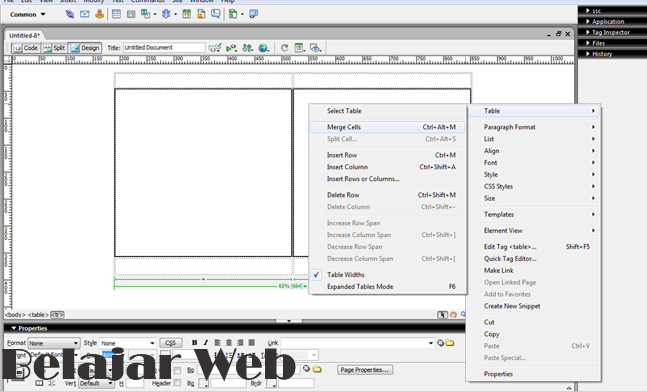
6. Block kedua columns di tengah, lalu klik kanan » tabel » marge cell (CTRL + M)

7. Lakukan hal no.6  pada kedua columns dibawah, klik kanan » tabel » marge cell (CTRL + M)


8. Kemudian buat text "Selamat Datang Di Website Kami" lalu posisikan text tersebut ke tengah

9. Setelah itu buat text di columns diatas dan di columns bawah lalu posisikan menjadi ditengah (lihat gambar)


10. Block columns bagian tengah dan beri background warna


11. Kemudian block text bertuliskan HOME lalu beri link index.html pada kotak link (lihat gambar)

12. Lakuan hal yang sama pada no.11 block text PROFIL lalu berikan link profil.html

13. Setelah itu klik file » save

14. Simpan file dengan nama index.html


15. Masih di dalam file index.html masuk ke bagian code lalu block semua script(CTRL + A), copy semua script(CTRL + C)


16. Kemudian buat document baru dengan format HTML (CTRL + N)


17. Pada document yang baru dibuat masuk kedalam bagian code hapus semua script yang ada. Lalu paste script yang telah di copy pada document yang baru dibuat ini

18. Hapus text yang bertuliskan "Selamat Datang Di Website Kami"ganti dengan biodata diri anda


19. Simpan file tersebut pada folder yang sama dengan index.html, dengan nama profil.html


20. Selesai silakan test pada Mozilla firefox atau software browser lainnya

Hasil akhir :


Semoga bermanfaat
Good Luck ^_^


baca selengkapnya »

Hyperlink

|

Pada artikel kali ini saya akan memberikan tutorial tentang hyperlink. Hyperlink adalah sebuah text yang bisa menghubungkan antara halaman satu kehalaman lainnya dalam web. Contoh klik link berikut Click Me ketika anda mengklik link berikut anda akan dibawa ke blog http://97-ninetyseven.blogspot.com.

Pada umumnya hyperlink dalam sebuah website berbentuk seperti ini <a href='Halaman-Yang-Dituju'>Text Yang Ditampilkan </a>. Pada text href='', halaman yang dituju berarti tujuan halaman yang akan anda beri ke pengunjung website anda. Contoh about.html.

Membuat Hyperlink
1. Buka notepad
tekan WINDOW START + R (run) lalu ketikan NOTEPAD kemudian OK


 2. Lalu ketikan script berikut :


Hyperlink.html »
<a href="http://id-ourweb.blogspot.com/">Click Me</a>

Kemudian simpan file tersebut dengan nama hyperlink.html

Selseai


Semoga Bermanfaat

baca selengkapnya »